Geplaatst op 27 augustus 2019
Indien je een unieke lijst wil genereren is dit de manier om dat te doen. De waarden staan in kolom B. Daar staan ook dubbele of zelfs drie-dubbele waarden in:
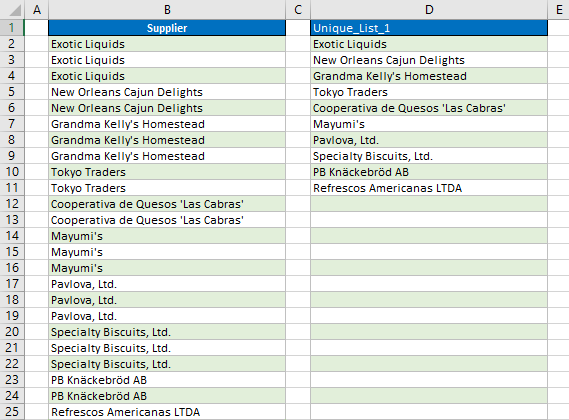
In D2 zet je de volgende formule:
=IFERROR(INDEX($B$2:$B$1000;SMALL(IF(FREQUENCY(IF($B$2:$B$1000<>””;MATCH($B$2:$B$1000;$B$2:$B$1000;0));ROW($B$2:$B$1000)-ROW(INDEX($B$2:$B$1000;1;1))+1);ROW($B$2:$B$1000)-ROW(INDEX($B$2:$B$1000;1;1))+1);ROWS($A$2:A2)));””)
Dit is een zogenaamde array formule, invoeren met: Ctrl+Shift+Enter, NIET alleen Enter. Als je dit goed hebt gedaan, plaatst Excel accolades om de formule { }.
Let op: Plaats die accolades { } niet handmatig.
Doorvoeren naar beneden.
Nog een mogelijkheid met een kortere maar minder robuuste formule
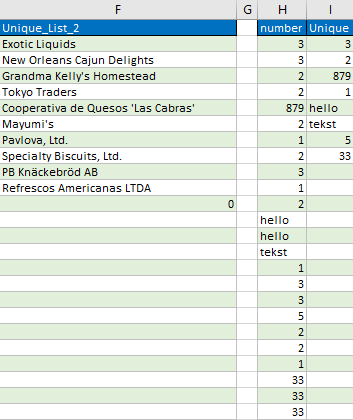
In F2 zet je de volgende formule:
=IFERROR(INDEX($B$2:$B$1000; MATCH(0;COUNTIF($F$1:F1; $B$2:$B$1000);0));””)
Ook dit is weer een array formule, dus invoeren met: Ctrl+Shift+Enter
Doorvoeren naar beneden.
Tenslotte, in kolom H staan tekst en cijfers door elkaar. In kolom I zet je alweer een array formule:
=IFERROR(INDEX($H$2:$H$30;SMALL(IF(FREQUENCY(IF($H$2:$H$30<>””;MATCH($H$2:$H$30;$H$2:$H$30;0));ROW($H$2:$H$30)-ROW(INDEX($H$2:$H$30;1;1))+1);ROW($H$2:$H$30)-ROW(INDEX($H$2:$H$30;1;1))+1);ROWS($A$2:A2)));””)
Ook dit is weer een array formule, dus invoeren met: Ctrl+Shift+Enter
Doorvoeren naar beneden.