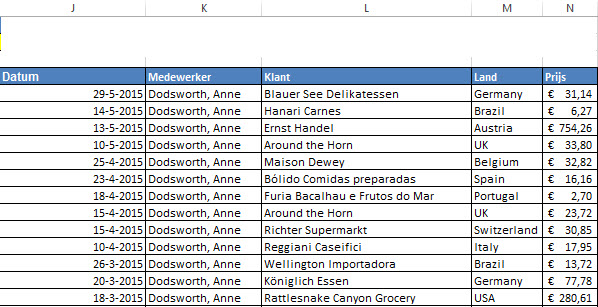
Gegevens kun je het beste filteren met de ingebouwde filter- en sorteerfuncties van Excel. Te bereiken via:
Gegevens | Sorteren & Filteren
Als je niet zoveel gegevens hebt kun je middels een paar formules filteren. Dat biedt soms extra mogelijkheden.
Let op: Als je heel veel rijen met gegevens hebt, bijvoorbeeld 10000, kun je beter gebruik maken van de ingebouwde filter- en sorteerfuncties van Excel. Dat is veel sneller.
In dit voorbeeld gebruik ik data met 831 rijen. Voorbeeldje hieronder.
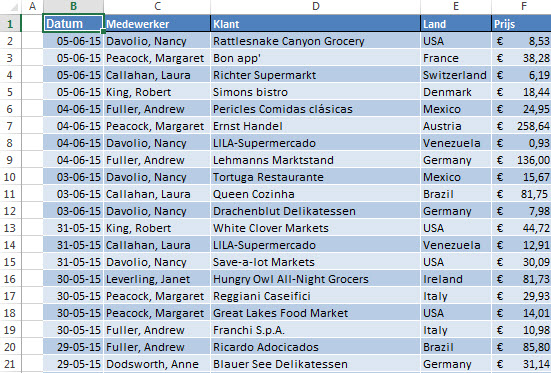
Om te beginnen plaats je de curser in de tabel en druk je Ctrl+Shift+F3. Dit venster verschijnt.
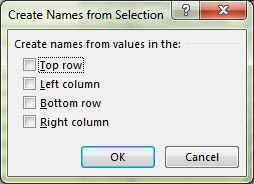
Vink Top row aan en vervolgens OK.
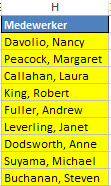
Hiermee krijgen alle kolommen de naam die bovenaan staat. Die namen kunnen we gebruiken in de formule. In het bereik H1:H10 zet je de volgende namen.
In J1 en K1 zet je de volgende gegevens. Selecteer medewerker en Medewerker_Aantal. Maar
Let op:
Selecteer cel J2 en kies voor Gegevens | Gegevens validatie en vul in bij Toestaan: Lijst en bij Bron =$H$2:$H$10
In K2 zet je de formule: =AANTAL.ALS(Medewerker;J2)
Je ziet in de formule de naam Medewerker staan. Die naam hebben we eerder gemaakt.
J2 is nu een uitklaplijst en je kunt medewerkers kiezen.

Zet nu in het bereik J4:N4 de juiste namen. Nu komt de belangrijkste formule. Selecteer cel J5 en voer de volgende formule in:
=ALS(RIJEN(J$5:J5)<=$K$2;INDEX(INDIRECT(J$4);KLEINSTE(ALS(Medewerker=$J$2;RIJ(Medewerker)-RIJ($C$2)+1);RIJEN(J$5:J5)));””)
Invoeren met de toetscombinatie Ctrl+Shift+Enter NIET alleen Enter. Vervolgens formule naar rechts kopieren tot N en dan naar beneden (zo’n 250 rijen, dat volstaat voor dit voorbeeld).
Telkens als je nu een andere naam kiest in J2 krijg je andere gegevens te zien.