De onderstaande zogenaamde “User Defined function” oftewel een zelfgemaakte functie, splitst de gegevens die in 1 cel staan en meerdere regels omvat. Kijk ook even bij dit bericht:
Opzet:
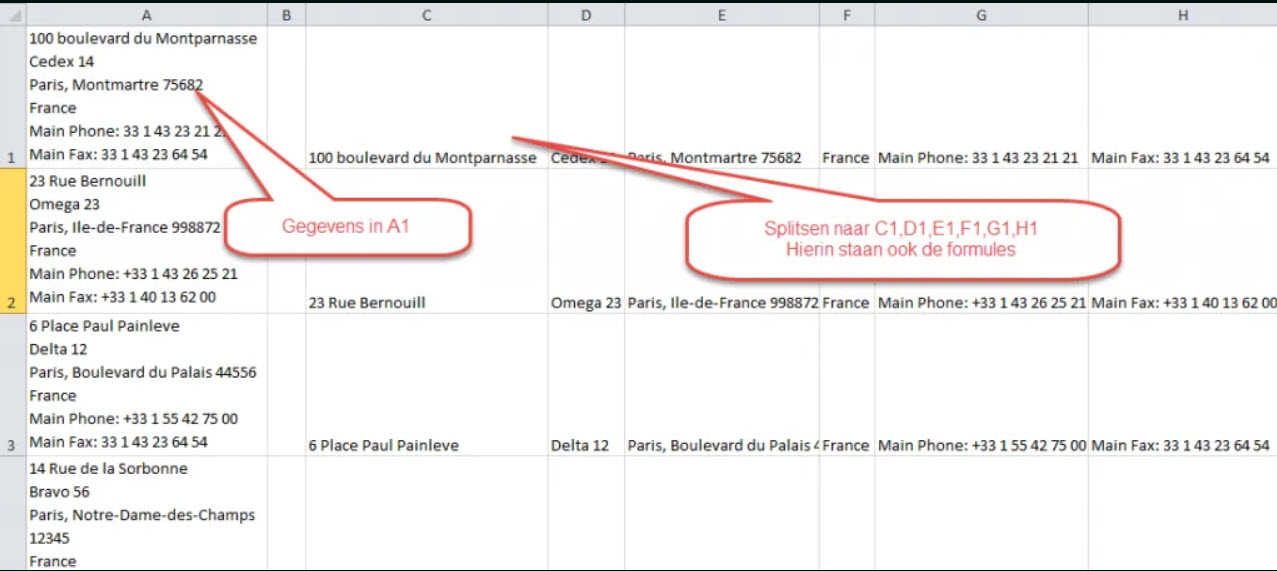
– Je gegevens staan in kolom A.
– Je splitst de gegevens naar de naastliggende cellen, dus C1:H1, C2:H2, C3:H3 etc.
– Je krijgt dan als resultaat zoals je het op de afbeelding ziet.
Function Split_It_Up(rngBereik As Range, RijNummer)

    'Altijd herberekenen
    Application.Volatile

    a = InStr(1, rngBereik.Value, Chr(10), 1)
    b = InStr(a + 1, rngBereik.Value, Chr(10), 1)
    c = InStr(b + 1, rngBereik.Value, Chr(10), 1)
    d = InStr(c + 1, rngBereik.Value, Chr(10), 1)
    e = InStr(d + 1, rngBereik.Value, Chr(10), 1)
    If RijNummer = 1 Then Split_It_Up = Left(rngBereik.Value, a - 1)
    If RijNummer = 2 Then Split_It_Up = Mid(rngBereik.Value, a + 1, (b) - (a + 1))
    If RijNummer = 3 Then Split_It_Up = Mid(rngBereik.Value, b + 1, (c) - (b + 1))
    If RijNummer = 4 Then Split_It_Up = Mid(rngBereik.Value, c + 1, (d) - (c + 1))
    If RijNummer = 5 Then Split_It_Up = Mid(rngBereik.Value, d + 1, (e) - (d + 1))
    If RijNummer = 6 Then Split_It_Up = Right(rngBereik.Value, Len(rngBereik.Value) - e)
End Function
De formules:
[C1] =Split_It_Up($A1;KOLOM(A1))
[D1] =Split_It_Up($A1;KOLOM(B1))
[E1] =Split_It_Up($A1;KOLOM(C1))
[F1] =Split_It_Up($A1;KOLOM(D1))
[G1] =Split_It_Up($A1;KOLOM(E1))
[H1] =Split_It_Up($A1;KOLOM(F1))

'Vervolgens rij selecteren en naar beneden kopiëren.Vervolgens rij selecteren en naar beneden kopiëren.