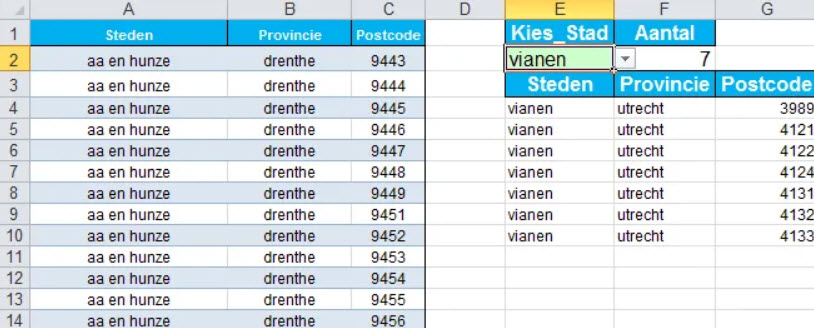
Hier is een lijst met 3 kolommen die je kunt gebruiken voor dit voorbeeld
Selecteer ergens een cel in het bereik A1:C4000 en toets Ctrl+L om een tabel te creëren met de naam Tabel1. Nu kun je gemakkelijk naar die tabel verwijzen in je formules met:
Tabel1[Steden] of Tabel1[Provincie] of Tabel1[Postcode]
[Z2:Z444] een lijst met plaatsnamen van Nederland. Voorbeeld hier!
[E2] >>> Gegevensvalidatie | Gegevensvalidatie | Lijst | Bron:=$Z$2:$Z$444
[F2]=AANTAL.ALS(Tabel1[Steden];E2)
[E4]=ALS(RIJEN(E$4:E4)<=F$2;$E$2;””) (Doorvoeren naar beneden)
Onderstaande formules zijn Matrixformules. Invoeren met Ctrl+Shift+Enter:
Er verschijnen dan accolades { } om de formule. Niet zelf typen want dan werkt de formule niet en vervolgens (Doorvoeren naar beneden)
[F4]{=ALS(RIJEN(F$4:F4)<=$F$2;INDEX(Tabel1[Provincie];KLEINSTE(ALS(Tabel1[Steden]=E$2;
RIJ(Tabel1[Steden]));RIJEN(F$4:F4))-1);””)}
[G4]{=ALS(RIJEN(G$4:G4)<=$F$2;INDEX(Tabel1[Postcode];KLEINSTE(ALS(Tabel1[Steden]=E$2;
RIJ(Tabel1[Postcode]));RIJEN(G$4:G4))-1);””)}